Mapa artykułu
Spis treści
Każdego ranka otwierasz swoją skrzynkę pocztową i widzisz kolejne setki nieprzeczytanych wiadomości. Ważne maile od klientów giną gdzieś między newsletterami, automatycznymi powiadomieniami i wewnętrzną korespondencją. Szukanie konkretnej wiadomości z zeszłego tygodnia przypomina poszukiwanie igły w stogu siana. Odpowiadanie na powtarzające się pytania wymaga ciągłego kopiowania tych samych fragmentów tekstu. Brzmi znajomo? Większość użytkowników Microsoft Outlook wykorzystuje zaledwie dziesięć procent możliwości tego narzędzia, spędzając codziennie niepotrzebnie godziny na czynnościach, które mogłyby być zautomatyzowane jednym kliknięciem.
W tym artykule odkryjesz pięć ukrytych funkcji konfiguracji Outlook, które radykalnie zmienią sposób, w jaki pracujesz z pocztą elektroniczną. To nie są skomplikowane sztuczki wymagające zaawansowanej wiedzy technicznej, ale praktyczne rozwiązania, które każdy może wdrożyć w swojej codziennej pracy. Właściwa konfiguracja Outlook firmowy może zaoszczędzić nawet godzinę dziennie, czyli pięć godzin tygodniowo, dwadzieścia godzin miesięcznie. To czas, który możesz przeznaczyć na rzeczywistą, wartościową pracę zamiast na mechaniczne sortowanie emaili.
Automatyczne reguły – niech Outlook pracuje za Ciebie podczas snu

Wyobraź sobie, że każdego ranka otwierasz skrzynkę pocztową, a wszystkie wiadomości są już posortowane, ważne emaile wyróżnione, a spam czy newslettery trafiły automatycznie do odpowiednich folderów. To nie science fiction, ale rzeczywistość, którą możesz osiągnąć dzięki prawidłowej konfiguracji automatycznych reguł w Outlook. Reguły to potężne narzędzie automatyzacji poczty m365, które działa ciągle, nawet gdy nie jesteś zalogowany, porządkując przychodzącą korespondencję według ustalonych przez Ciebie kryteriów. (Wdrożenie Microsoft 365)
Tworzenie reguł w Outlook jest prostsze niż może się wydawać. Możesz je skonfigurować bezpośrednio z poziomu każdej wiadomości, klikając prawym przyciskiem myszy i wybierając opcję tworzenia reguły. System poprosi Cię o określenie warunków, na przykład wszystkie maile od konkretnego nadawcy, wiadomości zawierające określone słowa w temacie czy adresowane do konkretnej grupy dystrybucyjnej. Następnie wybierasz akcję, która ma się wykonać automatycznie. Może to być przeniesienie do konkretnego folderu, oznaczenie jako przeczytane, przekazanie do innej osoby, oznaczenie flagą do późniejszego przetworzenia lub nawet automatyczne odpowiadanie określonym szablonem.
Najbardziej przydatne reguły w środowisku firmowym dotyczą segregacji wiadomości wewnętrznych i zewnętrznych. Możesz na przykład stworzyć regułę, która wszystkie wiadomości od współpracowników z Twojej firmy przenosi do folderu komunikacja wewnętrzna, a maile od klientów pozostawia w głównej skrzynce lub przenosi do dedykowanego folderu klienci z automatycznym oznaczeniem flagą jako wymaga odpowiedzi. Newslettery i automatyczne powiadomienia systemowe mogą trafiać do osobnych folderów, które przeglądasz raz dziennie w wyznaczonym czasie, zamiast rozpraszać uwagę przez cały dzień. Dzięki temu Twoja główna skrzynka odbiorcza zawiera tylko naprawdę ważne wiadomości wymagające Twojej uwagi.
Zaawansowane reguły mogą również automatycznie kategoryzować wiadomości kolorami, co ułatwia wizualne rozróżnienie priorytetów. Możesz ustawić, że wszystkie maile z wysokim priorytetem od kluczowych klientów są automatycznie oznaczane czerwonym kolorem i flagą do natychmiastowego działania, podczas gdy standardowa korespondencja projektowa otrzymuje kolor niebieski, a wewnętrzne komunikaty administratorów są szare. Taka wizualna hierarchia pozwala na szybką ocenę sytuacji jednym rzutem oka na skrzynkę odbiorczą, bez konieczności czytania każdego tytułu wiadomości.
Wiele osób obawia się, że automatyczne reguły mogą spowodować, że ważna wiadomość zostanie gdzieś schowana i przegapiona. To uzasadnione obawy, ale można je łatwo rozwiązać przez inteligentne projektowanie reguł. Zamiast przenosić wszystkie wiadomości spełniające warunek do ukrytego folderu, możesz je dodatkowo oznaczyć kategorią lub flagą, pozostawiając w głównej skrzynce. Możesz też tworzyć reguły z wyjątkami na przykład przenoś wszystkie newslettery do folderu informacje, ale jeśli temat zawiera słowo pilne pozostaw w głównej skrzynce. Takie zaawansowane reguły dają Ci kontrolę i elastyczność przy jednoczesnej automatyzacji rutynowych zadań. (Outsourcing IT dla księgowych)
Quick Steps – powtarzalne czynności jednym kliknięciem
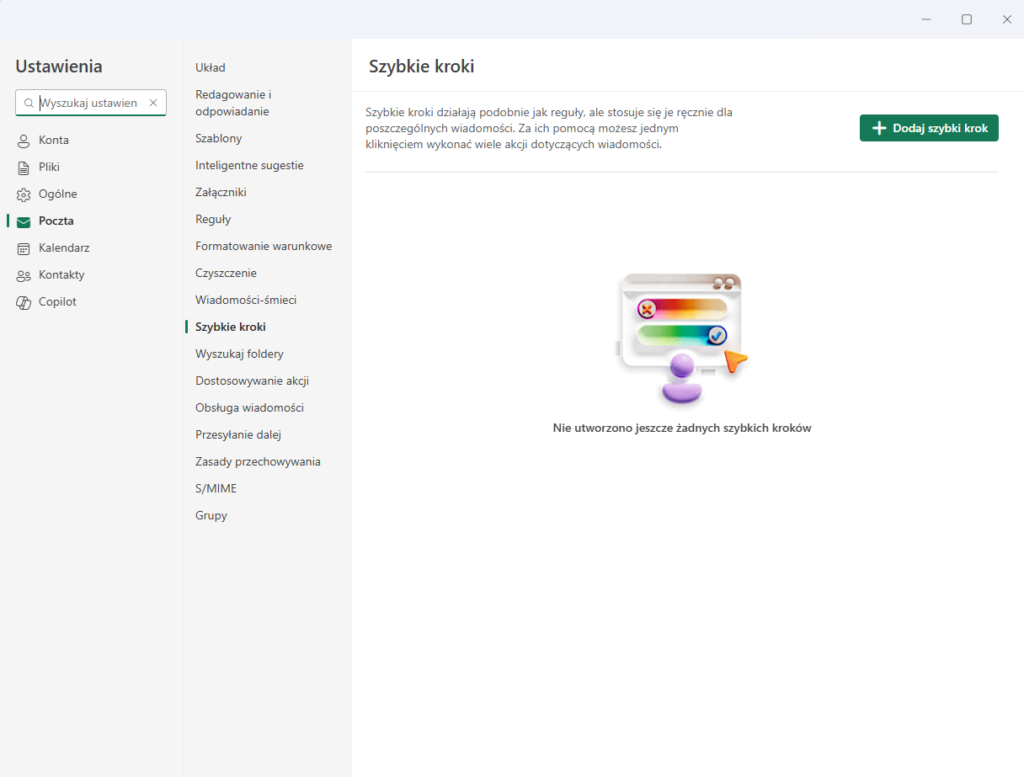
Ile razy dziennie wykonujesz dokładnie tę samą sekwencję czynności w Outlook? Przekazujesz wiadomość konkretnej osobie z tym samym komentarzem, przenosisz do folderu i oznaczasz jako zakończone, albo odpowiadasz klientowi, kopiujesz szefa i ustawiasz przypomnienie na jutro. Każda taka operacja wymaga kilku kliknięć i kilkunastu sekund, ale pomnóż to przez dziesiątki czy setki podobnych sytuacji w ciągu dnia i nagle okazuje się, że tracisz pół godziny na mechaniczne klikanie. Quick Steps to funkcja Outlook, która pozwala zdefiniować takie powtarzalne sekwencje akcji i wykonywać je jednym kliknięciem lub skrótem klawiaturowym.
Outlook ma kilka predefiniowanych Quick Steps, takich jak szybkie przekazanie wiadomości do przełożonego czy przeniesienie do folderu, ale prawdziwa moc tej funkcji ujawnia się, gdy stworzysz własne, dostosowane do specyfiki Twojej pracy. Możesz na przykład stworzyć Quick Step o nazwie Przekaż do zespołu, który automatycznie przekaże wiadomość do wszystkich członków zespołu projektowego, doda standardowy komentarz w stylu do waszej wiadomości i oznaczy oryginalną wiadomość jako zakończoną. Albo Quick Step Odpowiedź z szablonem, który otworzy nową wiadomość do nadawcy z predefiniowanym tekstem, na przykład standardową odpowiedzią na często zadawane pytanie, oszczędzając Ci wpisywania tego samego tekstu po raz setny.
Konfiguracja własnych Quick Steps jest intuicyjna i nie wymaga żadnych umiejętności programowania. W zakładce Narzędzia główne znajdziesz sekcję Quick Steps z przyciskiem Utwórz nowy. System przeprowadzi Cię przez prosty kreator, w którym wybierasz akcje do wykonania na przykład odpowiedz na wiadomość, przenieś do folderu, oznacz kategorią, ustaw flagę do śledzenia, przekaż do konkretnej osoby czy oznacz jako przeczytane. Możesz łączyć wiele akcji w jedną sekwencję i nadać jej nazwę oraz opcjonalnie skrót klawiaturowy dla jeszcze szybszego dostępu.
Przykładowe Quick Steps, które oszczędzają najwięcej czasu w środowisku firmowym, to automatyczne przekazywanie wiadomości z raportowaniem. Możesz stworzyć Quick Step, który przekaże wiadomość do przełożonego, skopiuje Cię w odpowiedzi, doda komentarz przekazuję do akceptacji, oznaczy wiadomość kategorią oczekuje na decyzję i ustawi przypomnienie na trzy dni. Cała ta złożona operacja wykonuje się jednym kliknięciem zamiast dwudziestu. Innym popularnym zastosowaniem jest szybkie archiwizowanie ukończonych projektów Quick Step, który przenosi wiadomość do folderu archiwum, oznacza jako ukończone, usuwa wszystkie flagi i kategorie, zapewniając czystą skrzynkę bez tracenia informacji.
Quick Steps świetnie współpracują z regułami, tworząc kompletny system zarządzania pocztą. Reguły działają automatycznie na wiadomości przychodzące, sortując je i kategoryzując, a Quick Steps pozwalają błyskawicznie przetwarzać te wiadomości, które wymagają Twojej interwencji. Połączenie tych dwóch mechanizmów to recepta na skrzynkę odbiorczą, która zamiast kontrolować Twój dzień pracy, staje się efektywnym narzędziem wspierającym produktywność. Wielu użytkowników po wdrożeniu przemyślanych Quick Steps raportuje oszczędność nawet pół godziny dziennie na samych powtarzalnych czynnościach związanych z pocztą.
Wspólny kalendarz w firmie – koniec z mailami gdzie jesteś
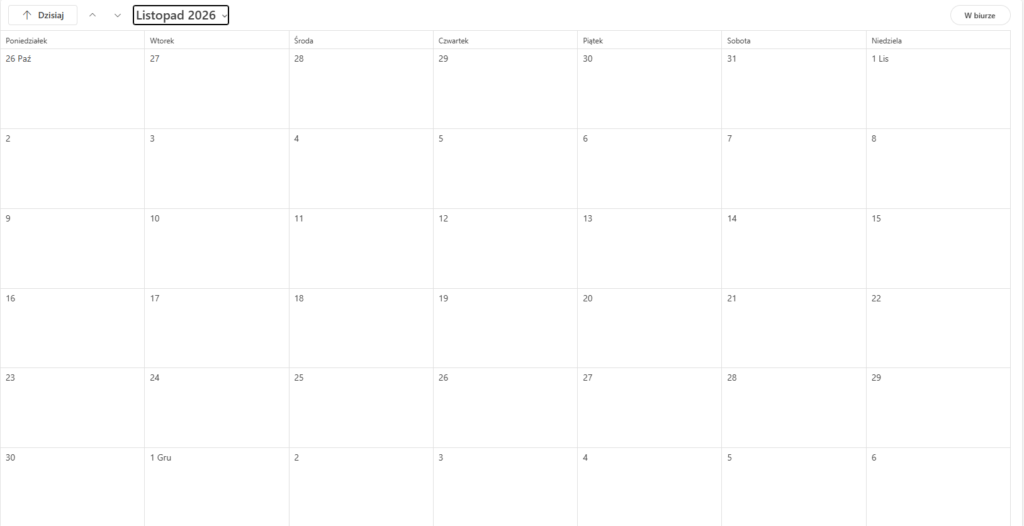
Koordynacja spotkań w większym zespole bez współdzielonego kalendarza to codziennie powtarzający się koszmar. Ktoś wysyła maila pytając o dostępność, wszyscy odpowiadają w różnych wątkach, okazuje się, że proponowany termin nie pasuje połowie zespołu, proponuje się nowy termin, znowu wymiana wiadomości i w efekcie umówienie jednego spotkania zajmuje dziesięć maili i pół godziny. A przecież można to rozwiązać jednym kliknięciem dzięki prawidłowej konfiguracji współdzielonych kalendarzy w Microsoft 365.
Outlook oferuje kilka poziomów udostępniania kalendarza, od podstawowego pokazania dostępności po pełen dostęp do szczegółów wszystkich spotkań. W środowisku firmowym najczęściej wykorzystuje się udostępnianie z poziomem widoczności wolny zajęty, który pozwala innym osobom zobaczyć, kiedy jesteś zajęty spotkaniem, ale nie pokazuje szczegółów tego spotkania. To doskonałe rozwiązanie dla zespołów, gdzie każdy musi wiedzieć, kiedy współpracownicy są dostępni, ale szczegóły niektórych spotkań, na przykład rozmów z klientami czy ocen pracowniczych, powinny pozostać prywatne. Wyższy poziom udostępniania ograniczone szczegóły pokazuje tematy spotkań, co jest przydatne w ściśle współpracujących zespołach projektowych.
Konfiguracja współdzielonego kalendarza w organizacji używającej Microsoft 365 jest prosta i nie wymaga interwencji administratora. W widoku kalendarza wybierasz opcję udostępnij, wpisujesz adres email osoby lub grupy, której chcesz dać dostęp, i określasz poziom uprawnień. Możesz udostępnić kalendarz poszczególnym osobom, całym zespołom lub grupom dystrybucyjnym. Po zaakceptowaniu udostępnienia koledzy z zespołu mogą dodać Twój kalendarz do swojego widoku i widzieć Twoją dostępność w czasie rzeczywistym podczas planowania spotkań. To eliminuje całkowicie potrzebę pytania czy jesteś wolny w środę o drugiej, bo każdy może sam to sprawdzić w kalendarzu.
Zaawansowane wykorzystanie współdzielonych kalendarzy obejmuje tworzenie kalendarzy zasobów dla sal konferencyjnych, samochodów służbowych czy sprzętu firmowego. Zamiast maili z pytaniami czy sala A jest wolna w piątek, tworzy się kalendarz zasób sala A, który każdy może sprawdzić i zarezerwować przez wysłanie zaproszenia na spotkanie do tego kalendarza. System automatycznie akceptuje rezerwację jeśli zasób jest wolny albo odrzuca jeśli ktoś inny już go zarezerwował. To poziom automatyzacji, który w średniej wielkości firmie może zaoszczędzić dziesiątki godzin miesięcznie spędzanych na koordynacji wykorzystania zasobów.
Funkcja planowania asystenta w Outlook wykorzystuje informacje ze współdzielonych kalendarzy do inteligentnego sugerowania najlepszych terminów spotkań. Gdy tworzysz nowe spotkanie i dodajesz uczestników, asystent planowania pokazuje Ci wizualnie, kiedy wszyscy są dostępni, automatycznie wykrywając wolne okna w kalendarzach wszystkich zaproszonych osób. Możesz natychmiast zobaczyć, że jedyny wspólny wolny termin dla całego zespołu w tym tygodniu to czwartek między jedenastą a dwunastą i zarezerwować go jednym kliknięciem. Koniec z długimi wątkami mailowymi próbującymi znaleźć termin, który pasuje wszystkim. Koniec z nieudanymi spotkaniami, bo ktoś zapomniał, że ma już coś zaplanowanego w tym czasie.
Wiele firm nie wykorzystuje w pełni potencjału współdzielonych kalendarzy, bo nikt nie poświęcił czasu na prawidłową konfigurację i przeszkolenie zespołu. Pracownicy nawet nie wiedzą, że mogą udostępniać swoje kalendarze lub jak dodać kalendarz kolegi do swojego widoku. Tutaj z pomocą przychodzą profesjonalne usługi helpdesk, takie jak te oferowane przez mIT cloud, które nie tylko skonfigurują współdzielenie kalendarzy dla całej organizacji, ale również przeszkolą pracowników, jak efektywnie z nich korzystać. Inwestycja kilku godzin w prawidłowe wdrożenie zwraca się tysiąckrotnie przez lata usprawnienia komunikacji i koordynacji w firmie.
Podpisy firmowe przez Azure – profesjonalny wizerunek bez wysiłku
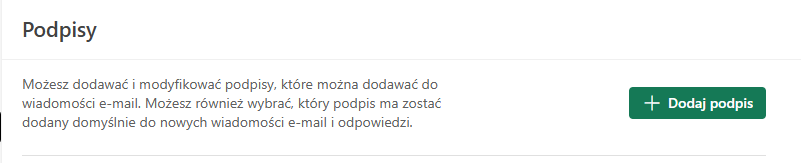
Ile razy widziałeś maila od kolegi z firmy, którego podpis ma literówkę w nazwie stanowiska, nieaktualne dane kontaktowe czy po prostu zupełnie inną formatką niż reszta zespołu? Podpisy email to pozornie drobny detal, ale w komunikacji z klientami mają ogromne znaczenie dla profesjonalnego wizerunku firmy. Niespójne, błędne lub po prostu brzydkie podpisy to sygnał dla odbiorcy, że firma nie dba o detale. A przecież możesz to wszystko zautomatyzować i scentralizować zarządzanie podpisami firmowymi przez Azure i Microsoft 365, zapewniając, że każdy mail wysyłany przez każdego pracownika ma identyczną, profesjonalną formatę.
Tradycyjne podejście do podpisów email polega na tym, że każdy pracownik samodzielnie konfiguruje swój podpis w ustawieniach Outlook, często kopiując szablon wysłany mailem przez dział marketingu czy HR. Problem w tym, że ludzie popełniają błędy podczas kopiowania, modyfikują formatowanie, zapominają zaktualizować numer telefonu po jego zmianie, a wręcz część pracowników w ogóle nie zadaje sobie trudu skonfigurowania podpisu. W efekcie firma, która chce wyglądać profesjonalnie, wysyła maile z dziesiątkami różnych wariantów podpisu, a część w ogóle bez podpisu.
Rozwiązaniem jest centralne zarządzanie podpisami na poziomie serwera Exchange w Microsoft 365, gdzie administrator definiuje jeden lub kilka szablonów podpisów, które są automatycznie dodawane do wszystkich wychodzących maili od pracowników. Podpisy mogą zawierać dynamiczne pola, które automatycznie wypełniają się danymi z Azure Active Directory, takimi jak imię i nazwisko pracownika, stanowisko, numer telefonu, adres biura czy zdjęcie profilowe. Gdy pracownik zmienia stanowisko lub numer telefonu, wystarczy zaktualizować dane w systemie HR zsynchronizowanym z Azure AD, a podpis w mailach automatycznie się zaktualizuje bez żadnej interwencji pracownika czy działu IT.
Zaawansowane systemy zarządzania podpisami pozwalają na tworzenie różnych wariantów podpisów dla różnych grup pracowników lub rodzajów komunikacji. Zarząd może mieć rozbudowany podpis ze zdjęciem i linkami do mediów społecznościowych, podczas gdy pracownicy działu obsługi klienta używają prostszej wersji z numerem infolinii. Podpisy w mailach wewnętrznych mogą być minimalistyczne, zawierając tylko imię i stanowisko, podczas gdy w komunikacji zewnętrznej system automatycznie dodaje pełen podpis korporacyjny z logo firmy, adresem, linkami i wszystkimi wymaganymi klauzulami prawnymi.
Funkcja bannerów promocyjnych w podpisach to dodatkowa korzyść z centralnego zarządzania. Marketing może zdefiniować banner informujący o aktualnej promocji, wydarzeniu firmowym czy nowym produkcie, który automatycznie pojawia się w podpisach wszystkich pracowników przez określony czas. W tradycyjnym modelu, gdzie każdy zarządza swoim podpisem, wdrożenie takiej akcji marketingowej wymagałoby wysłania instrukcji do wszystkich pracowników, przypominania tym, którzy nie zaktualizowali podpisu, i ręcznego sprawdzania czy wszyscy to zrobili prawidłowo. Z centralnym zarządzaniem wystarczy jedno kliknięcie administratora i każdy kolejny mail wysłany przez firmę zawiera aktualny komunikat marketingowy.
Wdrożenie centralnego zarządzania podpisami wymaga odpowiedniej konfiguracji w Microsoft 365 i często integracji z dodatkowymi narzędziami specjalizującymi się w zarządzaniu podpisami email. Dla większości firm bardziej opłacalne jest zlecenie tego wdrożenia profesjonalnej firmie wsparcia IT, takiej jak mIT cloud, która nie tylko skonfiguruje system, ale również stworzy profesjonalnie zaprojektowane szablony podpisów zgodne z identyfikacją wizualną firmy i przeszkoli odpowiednie osoby w zarządzaniu nimi. To inwestycja, która poprawia wizerunek firmy w każdej pojedynczej komunikacji mailowej, a efekty są widoczne natychmiast.
Focused Inbox i kategoryzacja – inteligentny asystent w skrzynce

Skrzynka odbiorcza pełna setek wiadomości, z których połowa to szum informacyjny, a druga połowa zawiera kluczową korespondencję wymagającą reakcji. Tradycyjne podejście polegające na czytaniu wszystkiego od góry do dołu w kolejności chronologicznej to strata czasu i gwarancja, że ważne sprawy zostaną przegapione pośród natłoku mniej istotnych komunikatów. Microsoft rozwiązał ten problem wprowadzając funkcję Focused Inbox, która wykorzystuje sztuczną inteligencję do automatycznego rozróżniania ważnych wiadomości od mniej istotnych, a w połączeniu z systemem kategorii tworzy potężne narzędzie do zarządzania przepływem informacji.
Focused Inbox dzieli skrzynkę odbiorczą na dwie zakładki istotne i pozostałe. Sztuczna inteligencja Microsoftu analizuje Twoje zachowania, obserwując które wiadomości czytasz, na które odpowiadasz, od kogo najczęściej otrzymujesz korespondencję i stopniowo uczy się, co jest dla Ciebie ważne. Maile od kluczowych klientów, przełożonego czy bezpośrednich współpracowników trafiają do zakładki istotne, podczas gdy newslettery, automatyczne powiadomienia czy wiadomości CC lądują w pozostałe. Nie musisz konfigurować skomplikowanych reguł, system uczy się sam, a Ty możesz ręcznie korygować jego decyzje, przesuwając wiadomości między zakładkami, co dodatkowo trenuje algorytm.
System kategorii to kolejna warstwa organizacji, która doskonale współpracuje z Focused Inbox. Outlook pozwala przypisywać wiadomościom, spotkaniom i zadaniom kolorowe kategorie z opisowymi nazwami, takimi jak pilne, klienci, projekty czy finanse. W przeciwieństwie do folderów, gdzie wiadomość może być tylko w jednym miejscu, kategorie mogą się nakładać, więc jeden mail może być jednocześnie oznaczony jako klient i pilne. To pozwala na wielowymiarowe filtrowanie i wyszukiwanie, na przykład pokaz mi wszystkie pilne wiadomości od klientów z ostatniego tygodnia. Taki poziom organizacji jest niemożliwy do osiągnięcia samymi folderami.
Automatyczne kategoryzowanie wiadomości przez reguły to sposób na stworzenie systemu, który nie tylko sortuje maile do folderów, ale również wizualnie je oznacza. Możesz stworzyć regułę, która wszystkie wiadomości od konkretnego klienta automatycznie oznacza kategorią z jego nazwą i przypisanym kolorem, dzięki czemu natychmiast widzisz, która korespondencja dotyczy którego projektu. Połączenie Focused Inbox, który wyłapuje najważniejsze wiadomości, z automatycznym kategoryzowaniem według projektów czy klientów, tworzy system zarządzania pocztą, który praktycznie sam organizuje Twoją pracę.
Wiele osób nie korzysta z Focused Inbox, bo po włączeniu przez kilka pierwszych dni system popełnia błędy, klasyfikując niektóre ważne wiadomości jako pozostałe. To normalne w fazie uczenia się algorytmu i wymaga cierpliwości oraz aktywnej korekty przez użytkownika. Po około dwóch tygodniach używania i regularnego poprawiania błędnych klasyfikacji system osiąga bardzo wysoką dokładność, oszczędzając godziny tygodniowo na przekopywaniu się przez mniej istotne maile w poszukiwaniu tego, co rzeczywiście wymaga uwagi. Kluczem jest nie wyłączać funkcji po pierwszym niepoprawnym zaklasyfikowaniu, ale dać jej czas na naukę Twoich preferencji.
Dlaczego warto zlecić konfigurację profesjonalistom
Przeczytałeś o pięciu potężnych funkcjach Outlook, które mogą radykalnie poprawić efektywność pracy z pocztą elektroniczną. Prawdopodobnie pomyślałeś teraz muszę to wszystko skonfigurować dla siebie i dla zespołu. I tu pojawia się problem, bo chociaż każda z tych funkcji z osobna jest względnie prosta, kompleksowe wdrożenie wszystkich, dostosowanie ich do specyfiki Twojej firmy, przeszkolenie pracowników i zapewnienie, że wszyscy faktycznie z nich korzystają, to projekt wymagający czasu, wiedzy i doświadczenia. Czas, którego prawdopodobnie nie masz, bo zarządzasz firmą lub prowadzisz projekty.
Profesjonalne usługi helpdesk i wsparcia Microsoft 365, takie jak te oferowane przez mIT cloud, przejmują całą złożoność wdrożenia i konfiguracji tych funkcji. Nasi specjaliści nie tylko skonfigurują reguły, Quick Steps, współdzielone kalendarze i centralne podpisy dla całej organizacji, ale również dostosują je do specyfiki Waszej pracy. Nie ma dwóch identycznych firm, więc gotowe szablony rzadko są optymalne. Doświadczony konsultant przeprowadzi wywiad, zrozumie jakie są typowe procesy w Waszej firmie, kto z kim współpracuje, jakie rodzaje wiadomości dominują w codziennej pracy, i zaprojektuje system automatyzacji idealnie dopasowany do Waszych potrzeb.
Szkolenie pracowników to często pomijany, ale kluczowy element sukcesu wdrożenia. Możesz mieć najlepiej skonfigurowane narzędzia na świecie, ale jeśli zespół nie wie, jak z nich korzystać lub dlaczego powinien zmienić swoje dotychczasowe nawyki, wszystko pójdzie na marne. mIT cloud oferuje nie tylko techniczne wdrożenie, ale również praktyczne szkolenia dla Waszych pracowników, pokazujące konkretne przykłady użycia nowych funkcji w codziennej pracy. Ludzie chętniej przyjmują zmiany, gdy rozumieją korzyści i widzą, jak konkretne narzędzie rozwiązuje ich realne problemy.
Bieżące wsparcie i optymalizacja to wartość, która często jest niedoceniana na etapie decyzji o wdrożeniu. Po kilku tygodniach lub miesiącach używania nowych funkcji mogą pojawić się pytania, wątpliwości, potrzeba dostosowania reguł do zmieniających się procesów biznesowych. Mając partnera wsparcia takiego jak mIT cloud, zawsze możecie liczyć na szybką pomoc helpdesku, który odpowie na pytania, rozwiąże problemy techniczne czy zasugeruje dalsze optymalizacje. To ciągły proces doskonalenia, który zapewnia, że inwestycja w automatyzację przynosi maksymalne korzyści przez lata.
Zwrot z inwestycji w profesjonalną konfigurację Outlook jest niemal natychmiastowy. Jeśli średnio każdy pracownik zaoszczędzi godzinę dziennie dzięki lepszej organizacji poczty, a w firmie jest dwadzieścia osób, to rocznie oszczędzacie około pięciu tysięcy godzin pracy. Nawet jeśli rzeczywista oszczędność to połowa tej wartości, mówimy o ekwiwalencie więcej niż roku pełnoetatowej pracy jednej osoby. Koszt profesjonalnego wdrożenia i szkoleń zwraca się w ciągu tygodni, a korzyści trwają przez lata. To jedna z najbardziej opłacalnych inwestycji w produktywność, jaką może poczynić firma.
Podsumowanie – przestań tracić czas na email, zacznij go wykorzystywać
Email nie zniknie, nie zostanie zastąpiony przez komunikatory czy inne narzędzia współpracy. Poczta elektroniczna pozostanie podstawowym kanałem komunikacji biznesowej jeszcze przez wiele lat. Pytanie nie brzmi czy używać Outlook, ale jak go używać, aby był narzędziem wspomagającym produktywność, a nie źródłem frustracji i marnowania czasu. Pięć ukrytych funkcji opisanych w tym artykule, automatyczne reguły, Quick Steps, współdzielone kalendarze, centralne podpisy i inteligentna kategoryzacja, to nie egzotyczne dodatki dla zaawansowanych użytkowników, ale podstawowe narzędzia, które każdy profesjonalista powinien wykorzystywać w codziennej pracy.
Właściwa konfiguracja Outlook firmowy to nie tylko indywidualna wygoda, ale strategiczna decyzja biznesowa wpływająca na efektywność całej organizacji. Gdy dwudziestu pracowników zaoszczędzi po godzinie dziennie, firma zyskuje równowartość zatrudnienia dodatkowych dwóch i pół etatu bez żadnych kosztów rekrutacji, szkoleń czy wynagrodzeń. Te odzyskane godziny mogą być wykorzystane na rozwój biznesu, obsługę klientów czy po prostu zachowanie równowagi między pracą a życiem prywatnym. W świecie, gdzie każdy szuka przewagi konkurencyjnej, optymalizacja tak podstawowych narzędzi jak poczta elektroniczna to nisko wiszący owoc, który wiele firm wciąż ignoruje.
Jeśli po przeczytaniu tego artykułu czujesz się przytłoczony perspektywą samodzielnego wdrożenia wszystkich tych funkcji dla siebie i swojego zespołu, nie martw się. Skontaktuj się z mIT cloud, a nasi eksperci wezmą całą złożoność na siebie, dostarczając gotowe rozwiązanie dostosowane do Twojej firmy. Zainwestuj kilka godzin na konsultację i wdrożenie, a odzyskasz setki godzin produktywności w ciągu najbliższego roku. To jedna z najmądrzejszych inwestycji, jaką możesz poczynić w efektywność swojej organizacji.
Najczęściej zadawane pytania
Ile czasu zajmie wdrożenie wszystkich opisanych funkcji w mojej firmie?
Czas wdrożenia zależy od wielkości organizacji i złożoności wymagań. Dla małej firmy z dziesięcioma pracownikami podstawowa konfiguracja automatycznych reguł, Quick Steps i współdzielonych kalendarzy może zająć jeden dzień pracy konsultanta. Większe organizacje z kilkudziesięcioma czy setkami użytkowników, wymagające centralnego zarządzania podpisami i zaawansowanych reguł transportu w Exchange, mogą potrzebować od kilku dni do tygodnia. mIT cloud oferuje elastyczne podejście, gdzie możemy zacząć od wdrożenia pilotażowego w jednym dziale, przetestować rozwiązania, wprowadzić ewentualne poprawki i dopiero potem rozszerzyć na całą firmę. Kluczowe jest to, że większość korzyści zaczyna być widoczna natychmiast po wdrożeniu, więc nie musicie czekać tygodni na zwrot z inwestycji.
Czy automatyczne reguły nie spowodują, że przegapię ważne wiadomości?
To jedna z najczęstszych obaw i jest całkowicie uzasadniona. Dlatego profesjonalne wdrożenie reguł nigdy nie polega na agresywnym przenoszeniu wszystkiego do ukrytych folderów. Zamiast tego tworzymy system wielopoziomowy, gdzie reguły kategoryzują i oznaczają wiadomości, często pozostawiając je w głównej skrzynce lub przenosząc do dobrze widocznych folderów, które są regularnie przeglądane. Dodatkowo reguły zawierają wyjątki, na przykład jeśli wiadomość jest oznaczona jako wysoki priorytet lub zawiera Twoje imię w temacie, zawsze pozostaje w głównej skrzynce niezależnie od innych kryteriów. Focused Inbox działa jako dodatkowe zabezpieczenie, wyłapując ważne wiadomości nawet jeśli reguła przeniosła je do folderu. Wdrażamy też procedurę regularnego przeglądu folderów automatycznych, aby mieć pewność, że nic nie zostało przegapione. W praktyce dobrze zaprojektowane reguły zmniejszają ryzyko przegapienia ważnych wiadomości, ponieważ wydobywają je z szumu informacyjnego zamiast je ukrywać.
Co się stanie z moimi ustawieniami, jeśli zmienię pracę lub przejdę na nowy komputer?
To zależy, które funkcje wykorzystujesz. Reguły i Quick Steps skonfigurowane lokalnie w aplikacji Outlook Desktop są przechowywane na serwerze Exchange, więc jeśli zalogujesz się do tego samego konta na innym komputerze czy urządzeniu, większość z nich będzie dostępna. Jednak niektóre bardziej zaawansowane reguły mogą być specyficzne dla konkretnej instalacji Outlook. Dlatego zalecamy konfigurację reguł po stronie serwera przez Outlook Web App, które są w pełni przenośne. Współdzielone kalendarze i ustawienia kategorii są synchronizowane przez Microsoft 365, więc działają identycznie na wszystkich urządzeniach. Centralne podpisy zarządzane przez Exchange są w ogóle niezależne od urządzenia. Gdy pracownik zmienia firmę, traci dostęp do wszystkich ustawień związanych z poprzednim kontem firmowym, ale w nowej organizacji administrator może szybko skonfigurować podobny zestaw narzędzi dostosowany do nowego środowiska.

Skontaktuj się
Nasi specjaliści z przyjemnością doradzą w wyborze odpowiedniego rozwiązania, dostosowanego do Twoich potrzeb.
ㅤ